アドオン/プラグイン/MODなど
アドオン/プラグインの導入
Windower標準アドオン/プラグインの導入
Windower.exe(サーバ接続用のショートカットではなく実行ファイル自体)を実行してWindowerランチャーを立ち上げ、ランチャーのAddons,Pluginsのタブからアドオン/プラグインを導入できます。- 対象のアドオン/プラグインの「↓」ボタンを押すことでダウンロードされます。ダウンロードした時点で有効(On)に設定されます。トグルスイッチをOffにすることで無効化もできます。
- Onに設定したアドオン/プラグインは、Windowerを使って接続するすべてのサーバ/キャラクターで起動時にロードされ有効になります。AutoExやスクリプトを組み合わせることでサーバごと/キャラクターごとに使用するアドオン/プラグインを制御することも可能になりますが、ここではそこまでは記述しません。
Windower標準ではないアドオンの導入
- Windowerに標準として取り込まれていないアドオンは手動でダウンロード、展開して所定の場所に格納したうえでゲーム起動時にロードされるように設定する必要があります。
- Windowerフォルダ内の
addonsフォルダ内にアドオン名フォルダごと格納し、Windowerフォルダ内のscripts\init.txtにlua l アドオン名を記述して自動ロードされるように設定します。
オススメのアドオン/プラグイン/MODなど
当サーバでプレイする上でのオススメであって、本家プレイ時に使用すると危ないものや他のプライベートサーバでは禁止されているものも含まれていますのでご注意を。
単垢/複垢関係ないもの
プラグイン: PacketFlow
概要
- サーバとクライアントの間の通信頻度を上げることでデータダウンロード待ち時間を短縮したりデータ欠落を軽減したりするプラグインです。
- そもそものクライアント-サーバ間の通信の仕組みとして、クライアントからサーバに対して定期的にパケットを送信し、それを受けたサーバがクライアントに対して送信待ちとなっている情報を送出するという動作を繰り返しています。 エリアチェンジ後のインベントリ情報送信のように大量の送信待ち情報があって一度に送信しきれない場合、次のサイクル(クライアントからのパケット受信)まで送り切れなかったパケットは保留されます。
- PacketFlowを有効にすると、このクライアント→サーバのパケット送信間隔が400ミリ秒→250ミリ秒に短縮され、サーバからより高頻度でデータを受信するようになります。結果としてエリアチェンジ後のインベントリのロード時間などが大幅に改善されます。
導入
- Windower標準ではあるものの隠しプラグインになっており素の状態では
Pluginsタブに表示されません。 Pluginsタブを表示した状態で、キーボードからコナミコマンド「↑↑↓↓←→←→BA」を入力(上下左右はカーソルキーで、BAは小文字でよいのでそのままキーを入力)するとタブ内に表示されるようになります。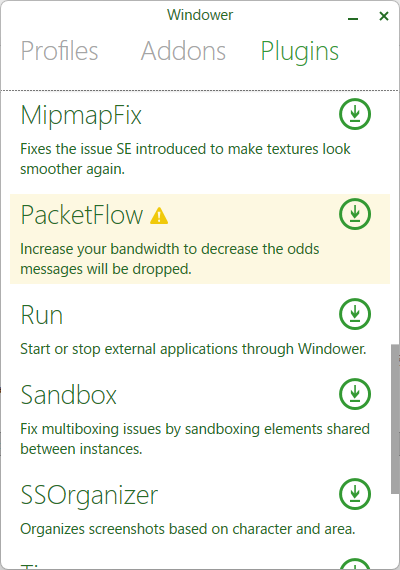
- ダウンロードしてOnの状態にしてWindowerランチャーを終了します。
- この時点ではインスタンスエリアでのみ有効になっています。クライアントを一度起動するとWindowerのフォルダ内に
plugins\settings\packetflow.xmlが生成されるのでその中身を編集し、以下のようにinstanceOnlyをfalseに変更して保存したうえでプラグインをリロード(チャット欄で//reload packetflow)することで全ゾーンで有効になります。
↓<settings> <global> <instancesOnly>true</instancesOnly> </global> </settings><settings> <global> <instancesOnly>false</instancesOnly> </global> </settings>
プラグイン: JaZero
概要
- 自キャラクターのアニメーション中の硬直をなくします。アビリティ/ウェポンスキルを使用したときや魔法詠唱完了後のアニメーション中も移動できるようになります。大量のモンスターから殴られて硬直しヒーリングが解除できないといった事態も避けられます。
- 行動後の次行動実行可能までのクールダウンがなくなるわけではないので、アビリティやウェポンスキルをノーウェイトで連打できるようにはなりません。
- 他者から見るとアニメーションしたままスライド移動しているように見え、この機能を使っていることが丸わかりですので他サーバでの使用時にはご注意を。
導入
- これもPacketFlowと同じく隠しプラグインになっており、コナミコマンド入力で表示されます。
- ダウンロードしてOnの状態にするだけでOKです。
プラグイン: Config
概要
- Windower標準プラグインで、FFXIの設定の一部をコマンドから変更することができるようになります。
- 標準のFFXIの設定では変更ができないフレームレートを設定することができ、60FPS化やFPS無制限化が可能になります。
導入/使用方法
-
Windowerランチャーの
Pluginsからダウンロードし、有効にします。 -
クライアントを起動し、チャット欄からコマンド入力することで設定を変更できます。
用途 入力するコマンド 30FPS表示(標準) //config FrameRateDivisor 260FPS表示 //config FrameRateDivisor 1FPS無制限 //config FrameRateDivisor 0 -
設定した内容はConfigプラグインの設定ファイルに保存され、次回クライアント起動時には自動的に前回設定した内容が適用されます。
-
30FPSでなければ一部のカットシーンが進行しなくなる問題があるため、キーバインドを設定してFPS変更をしやすくしておくのがオススメです。 例として、
init.txtに以下のようにbind設定を書いておくことでCTRL+ALT+F10~F12を押すことでFPSが30, 60, 無制限と切り替わります。bind ^!f12 config FrameRateDivisor 0 bind ^!f11 config FrameRateDivisor 1 bind ^!f10 config FrameRateDivisor 2 -
またFPSを切り替えた状態でクライアントを終了したあとであっても次回起動時に60FPSになるように、
init.txtにconfig FrameRateDivisor 1を追記しておくのをオススメします。
アドオン: XIPivot
概要
- DATファイルを動的に差し替えるアドオンです。
- クライアントが使用する画像をはじめとする様々なデータはインストールフォルダ内に
.DATファイルとして格納されており、クライアントがそれを必要なタイミングで読みだして使用しています。 - このアドオンを使用することで、クライアントがDATを読み込むときにインストールフォルダ内の原本ではなくアドオンフォルダに格納しておいた同名別内容のDATを読み込ませることができ、インストールフォルダに格納されている原本のDATファイルを壊すことなくDAT改変(MOD)が可能になります。
- これ単体では導入する意味はなく、差し替えたいDATファイルを用意することで意味を持ちます。
- 主に高解像度テクスチャMODを適用したり、アイコン画像変更、アイテム表示データ変更に使用できます。
- フォントを含むDATファイルなど一部のDATはクライアント起動時にアドオンがロードされる前に読み込まれてしまうため、このアドオンによる差し替えは効きません。
- 当サーバ用のカスタムDATを適用するために導入しておくのをオススメします。
導入
- XiPivotのリポジトリのリリースページの
v0.4.7から、XIPivot_Windower_v0.4.7.zipをダウンロードします。 - ダウンロードしたファイルを展開し、
XIPivotフォルダをWindowerのフォルダ内のaddons内に移動します。 init.txtにlua l XIPivotを追記します。- 導入したいDAT差し替え(MOD)の指示内容に従って
XIPivot\data\DATs\の中にDATファイルを格納し、settings.xmlで読み込み設定を行います。
アドオン:GearSwap
- 魔法やウェポンスキル、アビリティの使用、ペットのアクションなどを契機にして、それらの実行前/中/後であらかじめ定義しておいた装備セットに自動で着替えてくれるアドオンです。
- ここで解説しきれるようなものではないのでNoctのGearSwap解説ページなどを参照してください。
DAT MOD: AshenbubsHD
概要
- https://www.nexusmods.com/finalfantasy11/mods/1
- 高解像度テクスチャデータです。キャラクターの装備や構造物などの見た目の品質が向上します。
- 導入すると使用メモリ量が増え、POLやxiloaderの32bitアプリの制限(2GBの壁)にかかりやすくなり、クライアントの画面が正しく表示されない(地形データが読み込まれず真っ暗になる)事象が発生することがあります。Large Address Awareの適用を併用するのがおすすめです。
導入
- Nexus Mods内のAshenbubsHDから、BasicまたはPrimeのファイルをダウンロードします。
- ダウンロードにはNexus Modsのアカウント(メールアドレス)登録が必要になります。
- ダウンロードしたファイルを展開し、Windowerのフォルダ内に
XIPivot\data\DATs\AshenbubsHD-Basic\ROM*となるように配置します。(Basicパックの場合。Primeパックをダウンロードした場合は以降のBasicをPrimeに読み替えてください。) - XIPivotの設定ファイル
XIPivot\data\settings.xmlを編集し、以下のようにoverlaysに導入したMODの配置フォルダ名(AshenbubsHD-Basic)を追加します。<?xml version="1.1" ?> <settings> <global> <overlays>AshenbubsHD-Basic</overlays> </global> </settings> - 次回クライアント起動以降、XIPivotによるDAT差し替え対象に登録されて高解像度テクスチャが使用されるようになります。
DAT MOD: Xiview
概要
以下のような画像データを差し替えるDATファイルです。
- キャラクターの名前表示(ネームプレート)のフォント
- ログウィンドウに表示されるフォント(半角英数字)
- ステータスアイコン
導入
- XIViewのリポジトリのリリースページから最新版をダウンロードします。通常は .widescreen.zip のほうをダウンロードしておけばよいです。解像度(アスペクト比)4:3でプレイしている場合は .normal.zip のほうをダウンロードします。
- ダウンロードしたzipファイルをクライアントのインストールフォルダのROMフォルダに上書きします。
- 次回クライアント起動以降に変更されたアイコンやフォントが表示されます。
- クライアントのコンフィグ→その他→アイコンタイプは2が設定されているときのみ変更されたアイコンで表示されます。
特記事項
- インストールフォルダのDAT原本を上書きする都合上、POLビューアからファイルチェックを行うと破損していると見做されるので注意。
- ファイルチェックから復旧を行った後(クライアントの最新化含む)は再度DATを上書きする必要があります。
- フォント(チャットログおよびネームプレート)のDATはクライアント起動直後に読み込まれてしまうためXiPivotによる差し替えは効きません。インストールフォルダ原本を上書きする必要があります。
- アイコンデータは都度(コンフィグのアイコンタイプ切り替え時やエリアチェンジ時)読み込まれるのでXiPivotでの差し替えは可能です。
- XiPivotのDATsフォルダ内に xiview/ROM/0/12.DAT となるように配置してXiPivotのoverlaysにxiviewを追加すれば適用されます。
その他: LargeAddressAware Patcher
概要
- 本家クライアントの起動に使用する
pol.exeやプライベートサーバ接続に使用するxiloader.exeは32bitアプリであり、使用可能なメモリ量に2GBの壁があります。 - アドオンやDATの差し替えによって大量のメモリを使用するとこの上限にかかり、クライアントが正しく動作しなくなる場合があります。
- HD MODを使用したときに顕著に発生します。
- エリアチェンジした後に地形データが正しく読み込まれなくなり、キャラクター/オブジェクト以外が真っ黒で表示され移動もできないといった症状が典型的です。
- 実行ファイルをLarge Address Awareを有効にするように書き換え4GBまでのメモリを使用可能にすることで、この症状を発生しにくくすることができます。
使用方法
- xiloader.exeのバックアップを取っておきます。(念のため)
- LargeAddressAware Patcherのリポジトリのリリースページから
LargeAddressAwarePatcher.exeをダウンロードして任意の場所に配置します。 - ダウンロードした
LargeAddressAwarePatcher.exeを実行し、Browseからxiloader.exeを選択し、Patchボタンを押すことでxiloader.exeが書き換わりLAAが有効になります。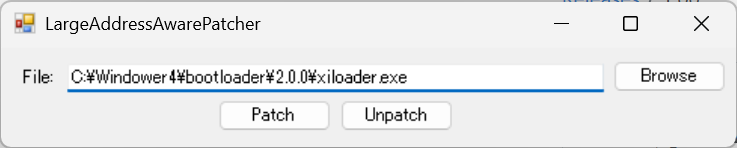
- Unpatchを押すことで元に戻るはずです。
アドオン:findall
概要
- 全キャラクター(ログインしていない倉庫キャラ含む)が所有しているアイテムやだいじなものを横断的に検索できるアドオンです。
- 現在ログインしているキャラクターが特定のアイテムをいくつ所持しているかや、カバンの空き状況を常時表示しておく機能もあります。
導入
- WindowerのランチャーのAddonsタブからダウンロードしてONにしておくだけです。特に設定などはありません。
使用方法
- 所持アイテム検索機能
- 検索したいキャラクターすべてで一度ログインしておきます。ログインしたキャラクターのアイテム所持情報がファイルに保存されます。
- 任意のキャラクターでログインした状態で
//findall アイテム名(日本語)を実行すると、指定したアイテム名に部分一致するアイテムの所持状況が全キャラクター分チャットログに表示されます。 //find :charaname アイテム名のように:キャラクター名を指定することで特定のキャラクターの所持するアイテムだけを検索することができます。//find アイテム名(日本語)で実行したキャラクターだけを対象にアイテムを検索することもできます。
- Tracker機能
data/settings.xmlを直接編集することで、アイテムの所持状況やカバンの空き状況を画面上に常時表示することができます。記述方法などはfindallに付属のREADMEを参照。- 例えば と記述しておくとマイバッグの空きと万能薬の所持数を常時画面に表示することができます。
アドオン:Treasury
概要
- 戦利品プールの自動ロットイン/パス, アイテムを自動で捨てる, アイテムがカバンに入ってきたときに自動で整頓 といったことができます。
- 挙動に若干癖があり使い方にコツがいるアドオンなので推奨しません。当サーバでの利用は特に禁止していませんが、わかる人だけ使ってください。
- 特にアイテム整頓パケット送信の挙動がLSBと相性が悪いです。自動整頓機能はOFFにして使用してください。
複垢でプレイするのに便利なもの
プラグイン:Sandbox
概要
- 1台のPCでFFXIクライアントを複数動作させると、チャットウィンドウに表示するためのログデータが複数の複数ウィンドウ間で混ざってしまい、ログ閲覧操作時にフリーズしたりクラッシュしたりといったことが起こります。これを混ざらないように扱ってくれるプラグインです。あまり深く考えずにとりあえずロードしておけばよいです。
導入
- WindowerのランチャーのPluginタブからダウンロードしてONにしておくだけです。特に設定などはありません。
アドオン:send
概要
- 複数ウィンドウ間でコマンドの送受信を行うアドオンです。
導入
- WindowerのランチャーのAddonsタブからダウンロードしてONにしておくだけです。特に設定などはありません。
使用方法
//send キャラクター名 Windowerコマンドとすることで指定したキャラクターでコマンドが実行されます。- 指定されたコマンドはWindowerに対するコマンドとして実行されるので、FFXIのチャット入力として実行したい内容は頭に
inputをつける必要があります。ただし先頭がスラッシュの場合はinputを省略できます。- 例
//send Sub input /ma ファイア <t> - 例
//send Sub /ma ファイア <t>(上と同じ結果になる) - 例
//send Sub input !signet(サブキャラクターの現在のチャットチャンネルで!signetと発言する)
- 例
- キャラクター名の箇所に
@allを指定するとすべてのウィンドウ(sendを実行した自分自身を含む)に送信、@othersを指定するとコマンドを実行したウィンドウ以外に対して送信、@ジョブ略称を指定するとメインジョブが指定したジョブのウィンドウに対して送信となります。- 例
//send @all config FrameRateDivisor 1 - 例
//send @blm input /ma ファイガ <t>
- 例
- コマンド内に
<tid>を記述すると、sendを実行したキャラクターが現在ターゲットしているモンスターなどのIDに展開しながら送信されます。送信先のキャラクターでGearSwapをロードしておくと、このID指定された対象に対してアクションを実行してくれます。サブキャラがカーソルで何もターゲットしていない状態からメインキャラでターゲットしているモンスターに対して攻撃アクションを行うといったことが可能になります。- 例
//send @blm input /ma ファイガ <tid>
- 例
アドオン:Lottery
概要
- 複数ウィンドウのキャラクターでパーティを組んでいるとき、いずれかのキャラクターで戦利品プールのアイテムにロットインすると他のキャラクターが自動でパスするようになります。
導入
- WindowerのランチャーのAddonsタブからダウンロードしてONにしておくだけです。特に設定などはありません。